Вопрос/ответ
Как оформить заказ на UDT.PARTS
Добавьте товары в корзину, выберите способ получения и проверьте итоговую стоимость.
Эта пошаговая инструкция поможет пройти оформление заказа - от проверки товаров до выбора доставки и подтверждения заказа.
1. Добавьте товары в корзину
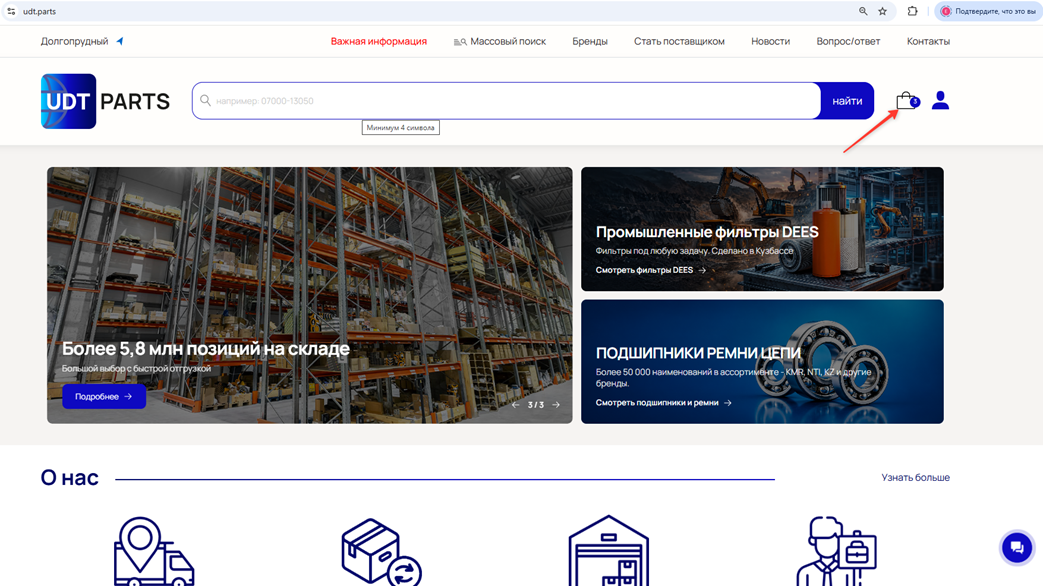
Найдите нужные товары на портале UDT.PARTS, укажите количество и добавьте позиции в корзину. После этого перейдите в корзину, чтобы проверить заказ.
Для каждой позиции отображаются:
· наименование
· артикул
· бренд
· срок поставки в рабочих днях
· количество
· цена за единицу
· общая стоимость позиции
2. Проверьте, с какого склада будут отправлены товары
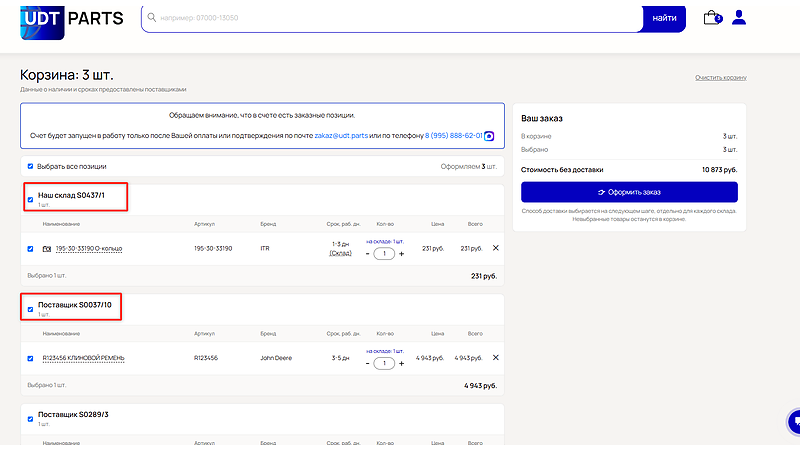
Позиции в корзине разделены на группы: товары с нашего склада и товары со склада поставщика. Обратите внимание на это разделение при проверке заказа и сроков поставки.
3. Проверьте город и сроки доставки
Убедитесь, что на портале правильно указан ваш город. Если город определился по геолокации некорректно, измените его. Правильно выбранный город необходим для расчёта срока и стоимости доставки.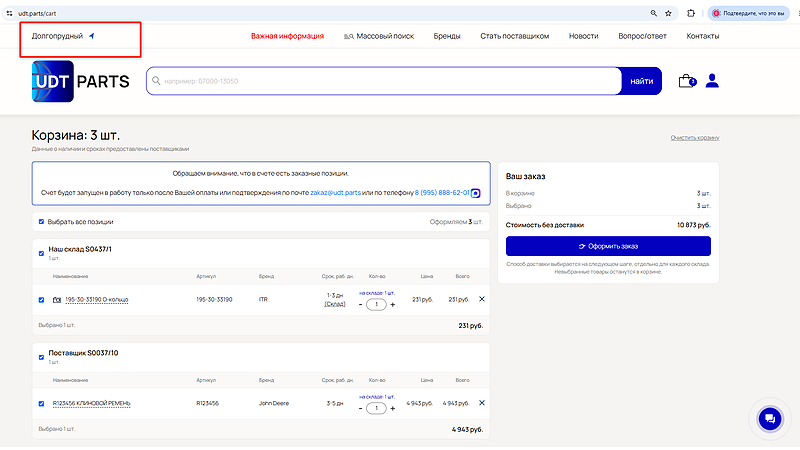
4. Ознакомьтесь с условиями подтверждения заказа
Если в счёте есть заказные позиции, счёт будет запущен в работу только после оплаты или подтверждения заказа.
Подтвердить заказ можно:
· по электронной почте: zakaz@udt.parts
· по телефону: +7 (995) 888-62-01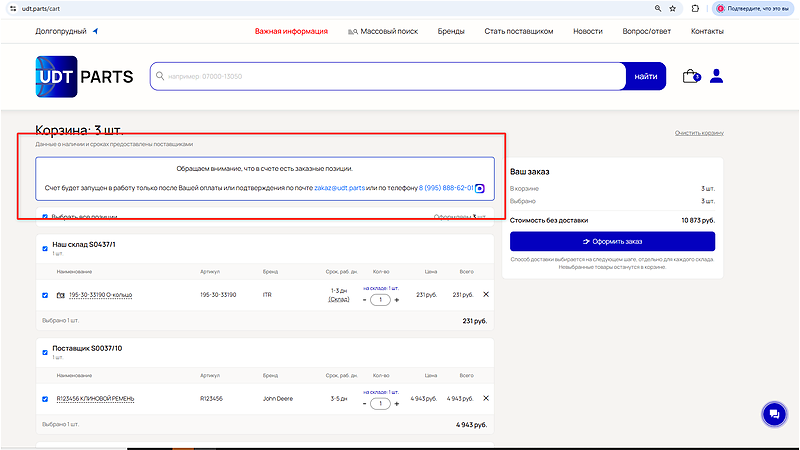
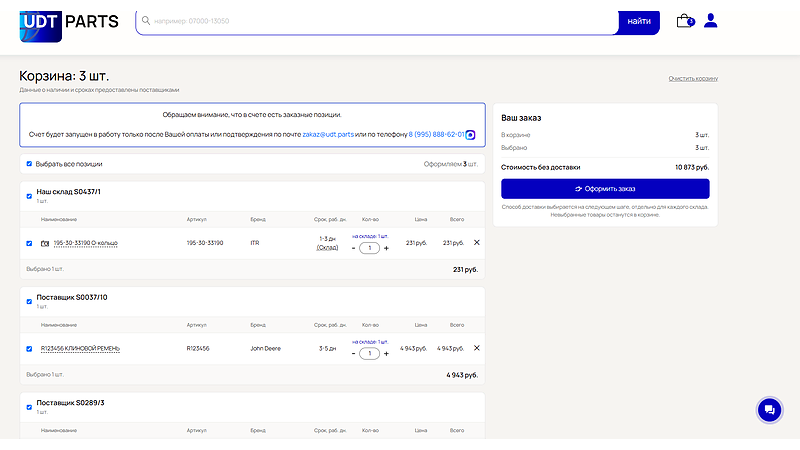
5. Проверьте состав корзины
Перед оформлением ещё раз проверьте все добавленные товары:
· соответствуют ли наименования и артикулы нужным деталям
· правильно ли указано количество
· устраивают ли вас стоимость и сроки поставки
6. Перейдите к оформлению заказа
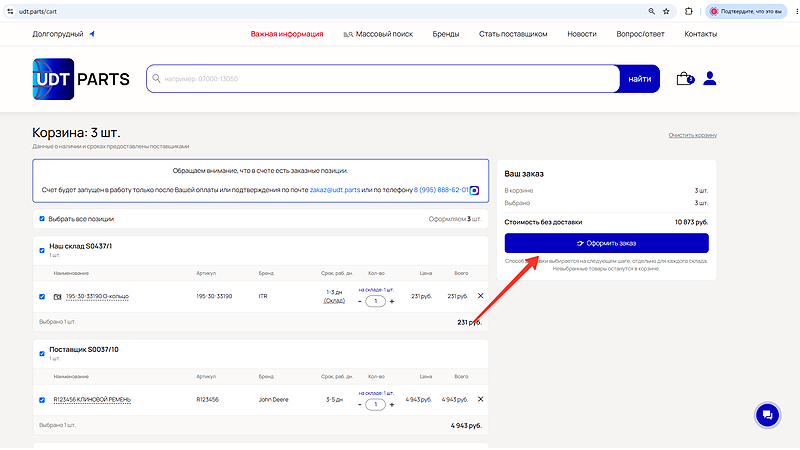
Если все позиции указаны верно, нажмите кнопку «Оформить заказ».
7. Укажите город доставки.
На странице оформления сначала проверьте город доставки. Если ранее вы не выбирали город вручную, он может быть подставлен на основе геолокации. При необходимости измените его на нужный.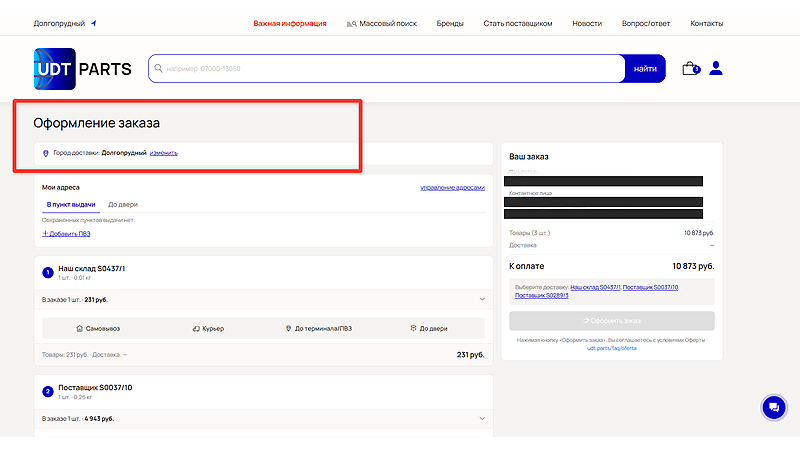
8. Выберите пункт выдачи или адрес доставки.
Укажите, куда необходимо доставить заказ: в пункт выдачи заказов (ПВЗ) или по конкретному адресу.
Добавленные адреса сохраняются для следующих заказов. При повторном оформлении вы сможете выбрать сохранённый адрес, не вводя его заново. При необходимости сохранённые адреса можно удалить.
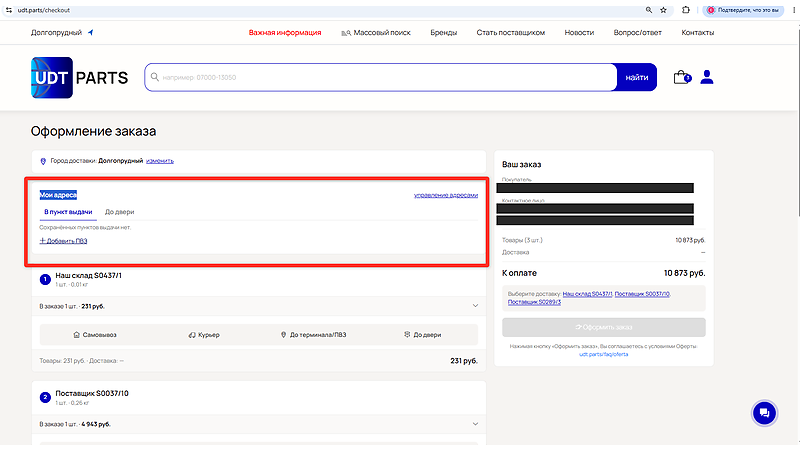
9. Проверьте сохранённые адреса.
Откройте раздел «Управление адресами». В нём отображаются адреса доставки, которые вы добавили ранее. Здесь можно изменить или удалить сохранённые адреса.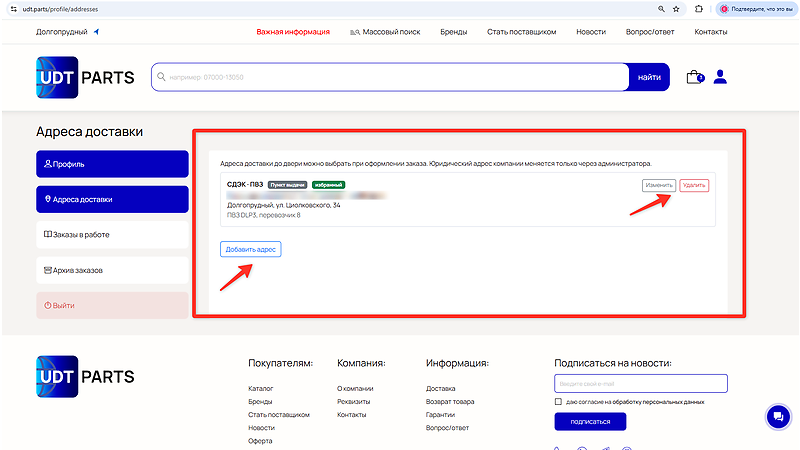
10. Настройте получение товаров. Если все позиции нужно отправить в один город.
Воспользуйтесь функцией «Выбрать для всех». Выбранное значение автоматически применится ко всем позициям заказа.
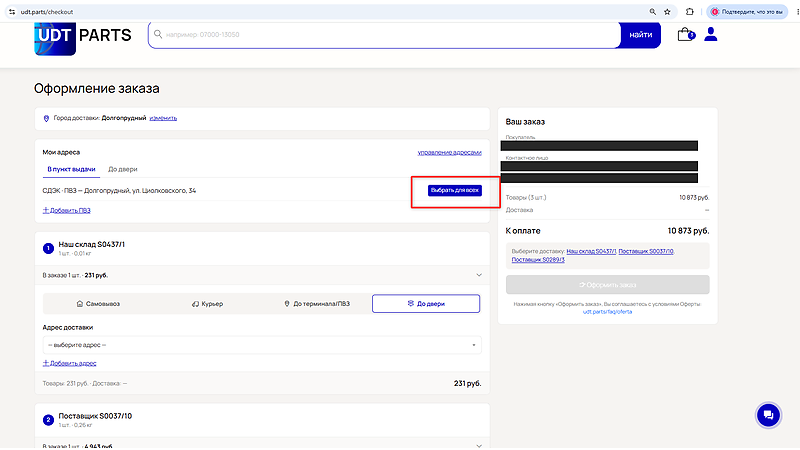
Если позиции нужно отправить в разные места:
Для отдельных товаров можно выбрать разные города, адреса или пункты выдачи. В этом случае настройте способ получения для каждой позиции отдельно.
Самовывоз:
Вы самостоятельно забираете товар с нашего склада. Адрес склада: г. Долгопрудный, Дорожный проезд, д. 10. Для получения потребуется оригинал доверенности или печать. Стоимость самовывоза — 0 руб.
Курьер:
Вы самостоятельно вызываете курьера для забора товара с нашего склада. Адрес забора: г. Долгопрудный, Дорожный проезд, д. 10.
До терминала / ПВЗ:
Выберите транспортную компанию и пункт выдачи, в котором вам будет удобно получить товар.
До двери:
Укажите точный адрес, по которому необходимо доставить товар.
11. Выберите тариф доставки
После выбора способа получения укажите подходящий вариант и тариф доставки, затем добавьте выбранный вариант в корзину. Если для позиций предусмотрены разные условия получения, повторите настройку для каждой из них.
При выборе платной доставки её стоимость добавляется к счёту.
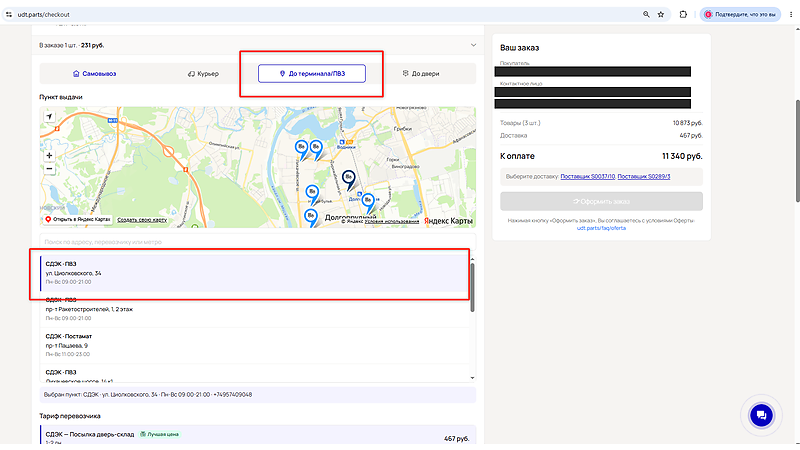
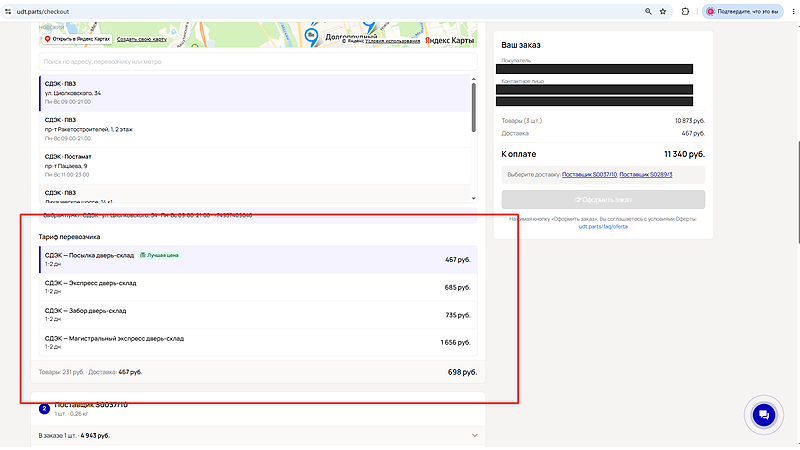
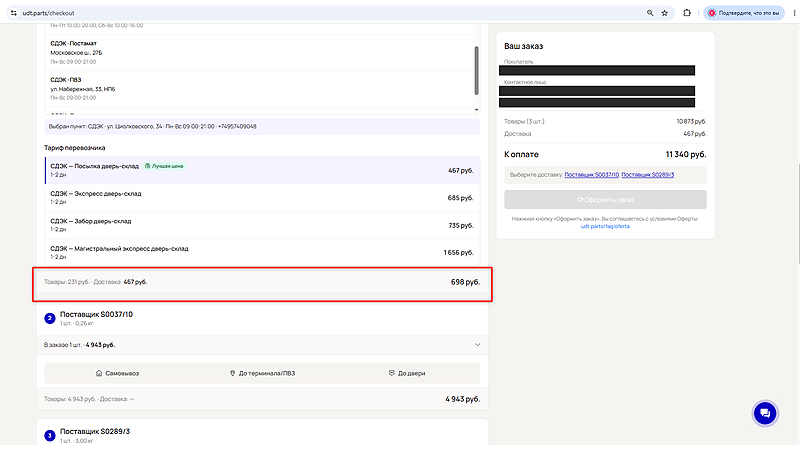
12. Проверьте стоимость товаров и доставки.
После выбора доставки проверьте расчёт по каждой позиции. В соответствующем блоке отображаются стоимость товара, стоимость доставки и итоговая сумма. Убедитесь, что выбранные условия доставки и стоимость вас устраивают.
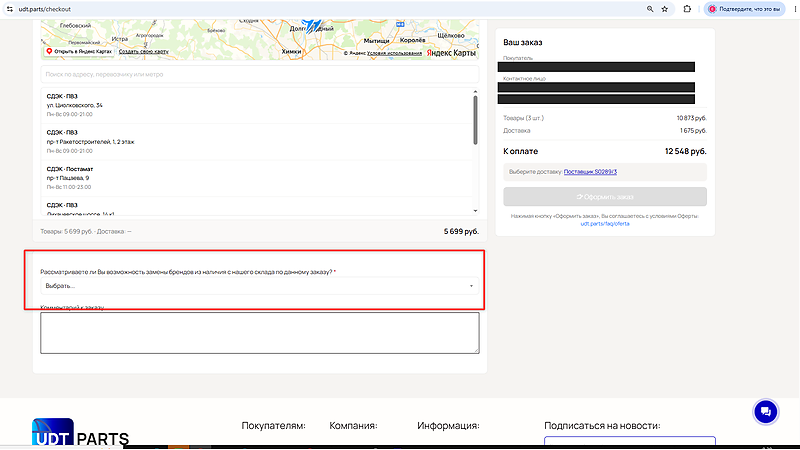
13. Обратите внимание на замены.
При оформлении заказа проверьте предлагаемые замены позиций с нашего склада. Перед продолжением убедитесь, что выбранные товары соответствуют вашему заказу.
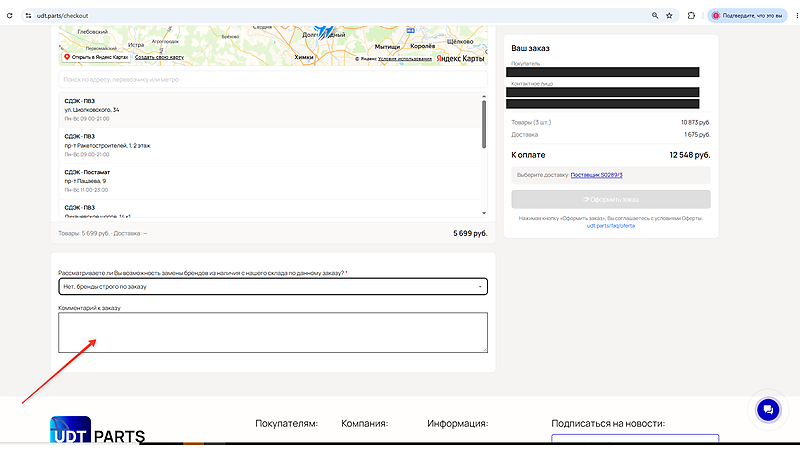
14. Добавьте комментарий к заказу.
Если вы хотите передать менеджеру пожелания по заказу, укажите их в поле «Комментарий».
15. Продолжите оформление.
После проверки товаров, доставки и комментария нажмите кнопку «Оформить заказ».
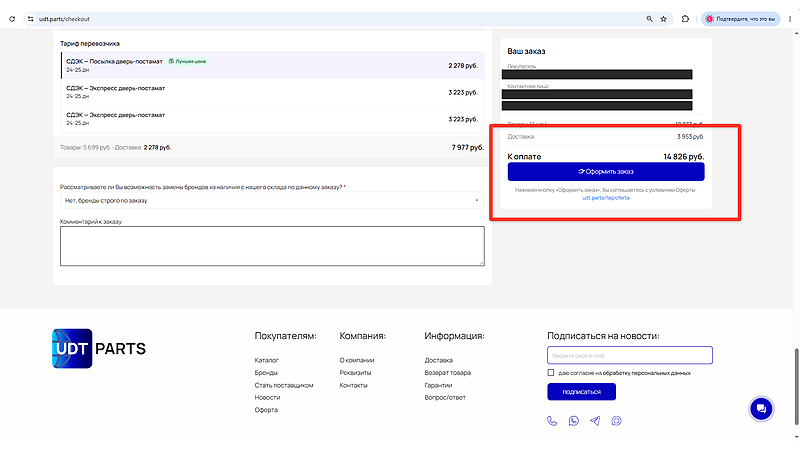
16. Проверьте итоговую сумму.
Перед завершением оформления проверьте общую стоимость заказа. Стоимость товаров и стоимость доставки отображаются отдельно. Итоговая сумма к оплате включает обе составляющие.
Пример расчёта из заказа на скриншоте:
|
Состав заказа |
Стоимость |
|
Товары — 3 шт. |
10 873 руб. |
|
Доставка |
3 953 руб. |
|
К оплате |
14 826 руб. |
Суммы приведены для примера. При оформлении своего заказа ориентируйтесь на расчёт, отображаемый на странице.
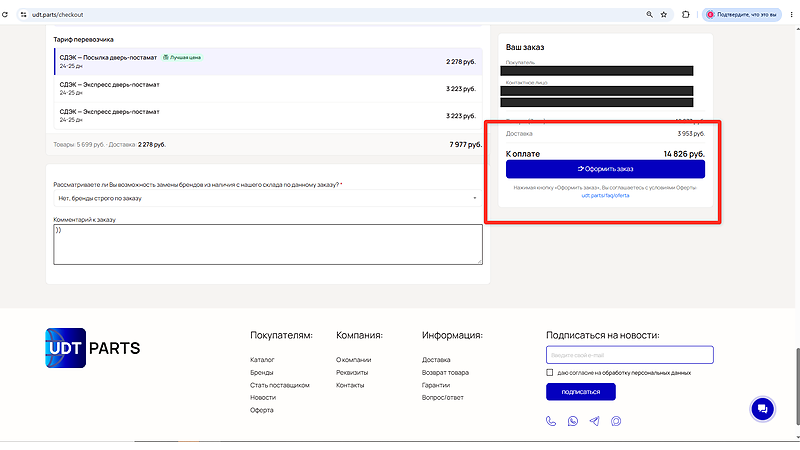
17. Завершите оформление заказа
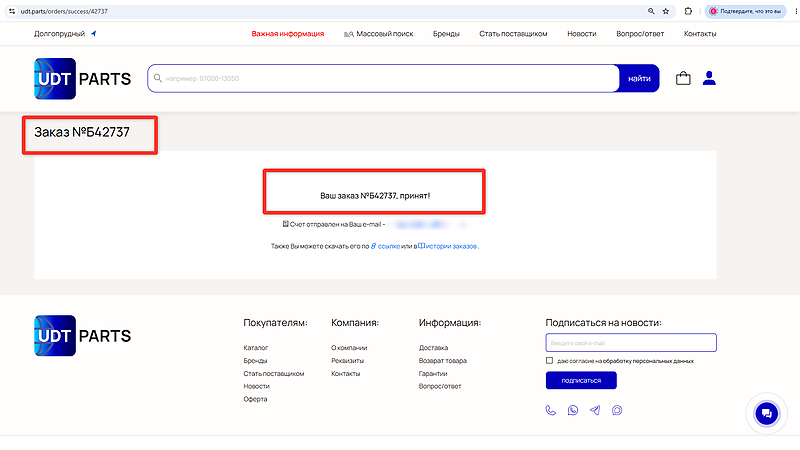
Если состав заказа, условия получения и итоговая сумма указаны верно, нажмите «Оформить заказ». Если в заказе есть заказные позиции, не забудьте об условиях запуска счёта в работу: потребуется оплата или подтверждение по электронной почте либо телефону, указанным выше.